Gigabytes ohne Aufteilen
Bildet die Datei per Memory-Mapping ab und erstellt einen Streaming-Index — öffnet 2–3 GB große JSON-Dateien in Sekunden, ohne dass Ihr Editor abstürzt.
GUI-Viewer für riesige JSON-Dateien · ehemals Huge JSON Viewer
Ein schneller, nativer Viewer für JSON im Gigabyte-Bereich auf macOS und Windows. Durchsuchen, konvertieren und öffnen Sie 2–3 GB große Dateien in Sekunden — die kostenlose, quelloffene Alternative zu Dadroit.
macOS 11+ (Apple Silicon + Intel) · Windows 10+ · kostenlos · MIT-Lizenz
Alles, was Sie brauchen
Alle wesentlichen Funktionen eines professionellen JSON-Tools, entwickelt für Dateien im Gigabyte-Bereich und völlig kostenlos.
Bildet die Datei per Memory-Mapping ab und erstellt einen Streaming-Index — öffnet 2–3 GB große JSON-Dateien in Sekunden, ohne dass Ihr Editor abstürzt.
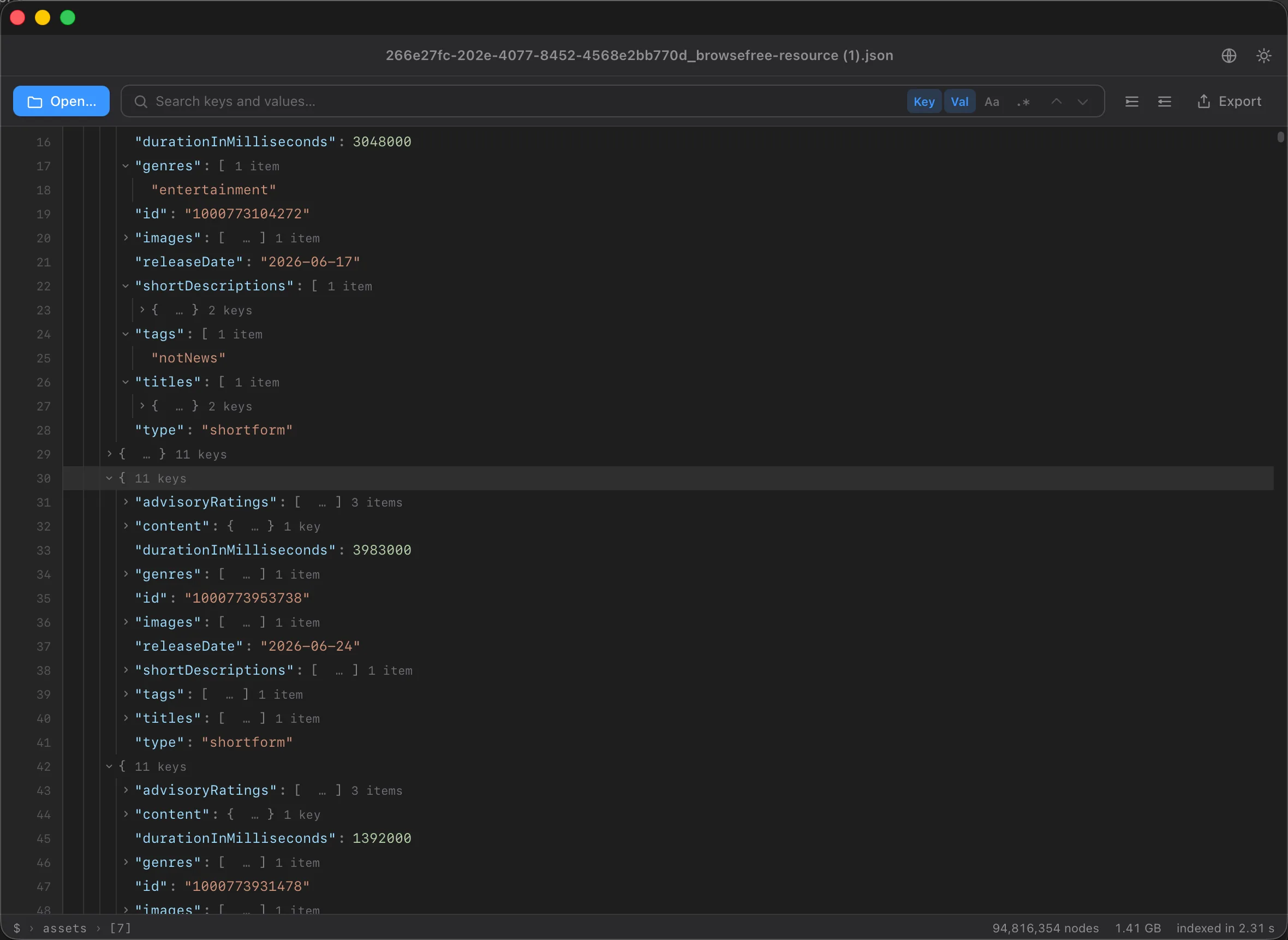
Durchsuchen Sie Schlüssel und Werte, als Klartext oder regulärer Ausdruck, mit einer Live-Trefferanzahl und Sprung zum Treffer, der den Pfad automatisch aufklappt.
Ein- und ausklappbarer, syntaxhervorgehobener Baum mit Zeilennummern, Einrückungshilfen, Typfarben und Kind-Anzahlen — durchsuchen Sie ihn von der Wurzel bis zum Blatt.
Streamen Sie jeden Knoten in eine tabellenkalkulationsfertige CSV- oder XML-Datei, extrahieren Sie einen Teilbaum als JSON oder kopieren Sie jeden Schlüssel, Wert oder Pfad — bei mehreren Gigabyte großen Dateien mit begrenztem Speicherbedarf.
Öffnen Sie mehrere JSON-Dateien gleichzeitig als einen kombinierten Baum — jede mit ihrem Dateinamen beschriftet — und durchsuchen Sie sie alle auf einmal.
Der Index benötigt nur etwa das ~1,5–2×-Fache der Dateigröße im RAM; die Datei selbst bleibt als wiederverwendbarer OS-Page-Cache erhalten.
Zeilengetrennte und aneinandergereihte JSON-Logs werden automatisch erkannt und in ein durchsuchbares Array verpackt.
Die Oberfläche wird in 20 Sprachversionen ausgeliefert, einschließlich vollständiger Rechts-nach-links-Unterstützung für Arabisch, Urdu und Panjabi.
Ihre JSON-Daten verlassen niemals Ihren Computer — kein Datei-Upload, keine Cloud, niemals. Das Einzige, was gesendet wird, sind anonyme, per Opt-out abschaltbare Nutzungsstatistiken.
Kostenlos vs. kostenpflichtig
Ein direkter Vergleich, Funktion für Funktion. Die kostenlose Stufe von Dadroit begrenzt Dateien auf 50 MB, und die größeren Limits, die Zusammenführung sowie die kommerzielle Nutzung sind kostenpflichtig — BigJSON gibt all das kostenlos ab.
| Funktion | BigJSON | Dadroit Free | Dadroit Standard | Dadroit Advanced |
|---|---|---|---|---|
| Preis | Kostenlos | Kostenlos | $98/yr | $198/yr |
| Open Source (MIT) | ✓ | ✗ | ✗ | ✗ |
| Maximale Dateigröße | 4 GB | 50 MB | 2 GB | 1 TB |
| 2–3 GB JSON öffnen | ✓ | ✗ | ✓ | ✓ |
| Baum-Viewer | ✓ | ✓ | ✓ | ✓ |
| Schlüssel & Werte durchsuchen (RegEx) | ✓ | ✓ | ✓ | ✓ |
| JSON → CSV / XML konvertieren | ✓ | ✓ | ✓ | ✓ |
| Mehrere Dateien zusammenführen | ✓ | ✗ | ✗ | ✓ |
| Kommerzielle Nutzung | ✓ | ✗ | ✓ | ✓ |
| Oberfläche in 20 Sprachen (RTL) | ✓ | ✗ | ✗ | ✗ |
| macOS + Windows | ✓ | ✓ | ✓ | ✓ |
| Ihre Dateien verlassen niemals Ihr Gerät | ✓ | ✓ | ✓ | ✓ |
Preise und Stufen von Dadroit gemäß dadroit.com. Das Einzige, was wir nicht bieten, sind buchstäblich 1 TB große Dateien (dafür wäre ein Index auf der Festplatte nötig) — alles andere ist kostenlos.
Hinter den Kulissen
Die Datei wird per Memory-Mapping abgebildet und vom Betriebssystem bei Bedarf eingelesen — sie wird niemals in RAM-hungrige Objekte geparst.
Ein einziger Durchlauf erstellt einen flachen Strukturindex aus Byte-Offsets, sodass die Struktur bekannt ist, ohne die Daten vorhalten zu müssen.
Der Baum ist vollständig virtualisiert — nur die auf dem Bildschirm sichtbaren Zeilen werden aufgebaut, sodass das Scrollen durch Millionen von Zeilen flüssig bleibt.
Kostenlos, quelloffen und nativ — für macOS (Apple Silicon + Intel) und Windows 10/11.
macOS 11+ oder Windows 10+ · unsignierter Build. macOS: erster Start → Rechtsklick auf die App → Öffnen. Windows: falls SmartScreen erscheint → Weitere Informationen → Trotzdem ausführen. Siehe das Änderungsprotokoll.FAQ
Laden Sie BigJSON (kostenlos) herunter, ziehen Sie dann Ihre .json-Datei auf das Fenster oder drücken Sie ⌘O. Es bildet die Datei per Memory-Mapping ab und erstellt einen Streaming-Index, sodass eine 2–3 GB große JSON-Datei in wenigen Sekunden geöffnet wird — ohne Absturz, ohne Aufteilen.
Ja — 100 % kostenlos und quelloffen unter der MIT-Lizenz, einschließlich kommerzieller Nutzung. Keine kostenpflichtigen Stufen, keine Anmeldung, keine Testversion.
Bis zu 4 GB pro Datei (und 4 GB kombiniert bei einer Zusammenführung mehrerer Dateien). Der Index benötigt etwa das 1,5–2×-Fache der Dateigröße im RAM; ein Rechner mit 16 GB bewältigt 2–3 GB große Dateien mühelos.
Ja. Es deckt dieselben Grundfunktionen ab — einen ein- und ausklappbaren Baum-Viewer, RegEx-Suche in Schlüsseln und Werten, JSON → CSV / XML-Export und das Zusammenführen mehrerer Dateien — kostenlos und quelloffen, auf macOS und Windows.
Ja. Es streamt JSON nach CSV (ein Array von Objekten wird zu einer Tabelle) oder nach XML und funktioniert bei mehreren Gigabyte großen Dateien mit begrenztem Speicherbedarf.
Ihre JSON-Daten niemals. Dateien — Namen und Inhalte — bleiben zu 100 % auf Ihrem Computer: kein Upload, kein Server, niemals. BigJSON sendet nur anonyme, per Opt-out abschaltbare Nutzungsstatistiken (welche Funktionen genutzt werden — niemals irgendwelche Dateidaten), und ein Klick schaltet sie ab.
Ja. BigJSON läuft nativ unter Windows 10 und 11 (64-Bit), mit demselben Baum-Viewer, der Suche in Schlüsseln und Werten und dem JSON → CSV / XML-Export wie die Mac-Version. Laden Sie das Windows-Installationsprogramm von der Releases-Seite herunter und wählen Sie, falls SmartScreen erscheint, Weitere Informationen → Trotzdem ausführen.